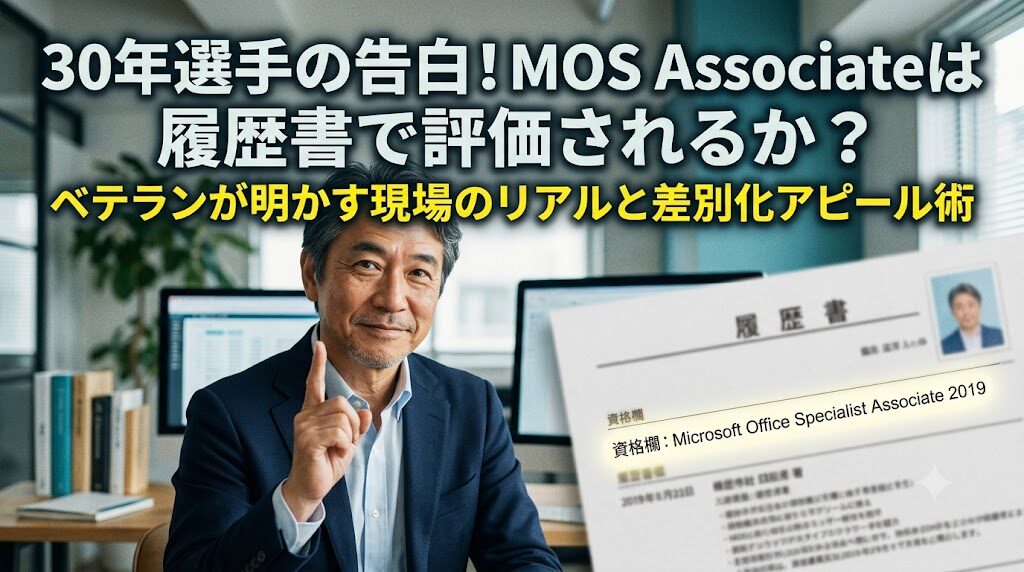
✅この記事はこんな「疑問・悩み」を持つ方に向けた記事です
・MOS Associateを取得したが、履歴書にどう書けば効果的か分からない
・一般事務やIT業界の採用面接で、この資格が本当に評価されるのか知りたい
・履歴書に書く際の正式名称や、他の応募者に差をつけるアピール方法が知りたい
MOS Associateの履歴書への正しい書き方とは
「MOS Associate(モス・アソシエイト)を取ったから、さっそく履歴書に書こう!」と意気込んでいるあなた。ちょっと待ってください。その書き方、本当に合っていますか。
実は、採用担当者や面接官が履歴書をめくる時間は、1枚あたりわずか数秒から数十秒と言われているんですね。その一瞬で「お、この人はしっかりしているな」と思わせるか、「なんだか書き方が雑だな」とスルーされるか。勝負は資格欄の1行からすでに始まっているわけです。
ここでは、ITインフラの現場で何百枚もの履歴書を査読し、ISMS(情報セキュリティマネジメントシステム)の審査員補として企業のドキュメント管理体制を厳しくチェックしてきた私の視点から、一目で信頼を勝ち取る「正しい書き方」を徹底解説します。
履歴書に一発で伝わる「正式名称」の記載例
結論から言います。履歴書に「MOS Associate」とだけ書くのはNGです。なぜなら、MOS(Microsoft Office Specialist)には複数のバージョンや科目があり、ただ「アソシエイト」と書かれただけでは、あなたがどのツールの、どのバージョンのスキルを持っているのかが正確に伝わらないからなんですね。
履歴書の資格欄には、必ず「取得年月」「正式名称」「合格(または取得)」をセットで、正確に記載するのが鉄則ですよ。
まずは、最も美しく、採用担当者に一発で伝わる標準的な記載例を表にまとめました。
| 取得区分 | 履歴書への正しい記載例(推奨) |
|---|---|
| 日本語表記(推奨) | 令和8年3月 Microsoft Office Specialist Associate 2019 合格 |
| 英語・最新版表記 | 令和8年6月 マイクロソフト オフィス スペシャリスト Microsoft 365 Apps Associate 取得 |
| 科目ごとの併記 | 令和8年4月 Microsoft Office Specialist(Excel 2019) 合格 |
ここで大切なポイントがあります。それは、「自分が受験したバージョン(2019やMicrosoft 365 Appsなど)を省略せずに書く」ということ。これがないと、システム改修の現場や、最新のクラウド環境(Office 365)を導入している先進的な企業からは「うちの環境についてこられるのかな?」と余計な邪推を生む原因になってしまうわけです。
複数科目を合格している場合のスマートな省略法
MOS Associateという称号は、指定された科目のうち3科目(あるいは4科目)に合格することで、Microsoftから自動的に付与される認定資格ですよね。
具体的には、Excel、Word、PowerPoint、Outlookの中から必要な組み合わせをクリアした証なわけです。ここで読者の皆さんはこう思うはずです。
「じゃあ、合格した科目を全部履歴書に並べるべきなの?それともアソシエイトって1行だけ書けばいいの?」
答えは、「あなたの目指す職種と、履歴書の余白の残り具合」で調整するのがスマートなんです。
もし、あなたが一般事務や営業サポートなど、事務処理能力を最大限にアピールしたい場合は、スペースが許す限り科目を並べた方が熱意が伝わります。逆に、資格欄が他の資格で埋まりそうな場合は、称号を1行にまとめるのが大人の書き方というものです。具体的なパターンを見てみましょう。
- パターンA:スペースに余裕があり、事務処理能力をガッツリ推したい場合
- 令和8年3月 Microsoft Office Specialist(Excel 365) 合格
- 令和8年4月 Microsoft Office Specialist(Word 365) 合格
- (※3科目以上合格し、アソシエイト認定を受けている旨を自己PRで補足する)
- パターンB:資格欄が狭く、1行でスマートにまとめたい場合
- 令和8年5月 Microsoft Office Specialist Associate 365 認定
えっ、どっちがいいの?と迷うかもしれませんが、私がお勧めするのは「パターンBでスッキリ書いた上で、職務経歴書や自己PRで『Excel・Word・PowerPointの3科目でAssociate認定を取得』と肉付けする」手法です。
書類全体の美しさと情報量のバランスを取ることこそ、実務ができる人間のドキュメント作成術そのものなんですね。
ベテランが明かす履歴書でのリアルな評価
ネットの資格紹介サイトを見ると、「MOSは就職に圧倒的有利!」「履歴書に書けば面接官のウケが最高!」なんて綺麗事が並んでいますよね。
でも、30年現場の泥水をすすってきた私から言わせれば、それは半分正解で、半分はただの誇大広告です。資格は魔法の杖ではありません。
では、実際の採用面接の席で、我々マネジメント層や採用担当者がMOS Associateの文字を見たとき、本音ではどう評価しているのか。その「リアルな境界線」を、包み隠さずお伝えします。
採用担当者が「おっ」と目を留める職種と限界
MOS Associateが、履歴書で最大の費用対効果を発揮する職種と、逆に「これだけでは戦えない」という限界の職種は、明確に分かれているんですね。
ここを勘違いして戦場に飛び込むと、「せっかく資格を取ったのに全然書類が通らない……」と絶望することになります。分かりやすく、職種ごとの評価シートを表にまとめました。
| 対象職種 | 現場のリアルな評価レベル | 採用担当者の本音 |
|---|---|---|
| 一般事務・営業事務 | ★★★★★(大歓迎) | 実務で即戦力として動いてくれる安心感がある。指導の手間が省ける。 |
| 総務・経理サポート | ★★★★☆(高評価) | 数字の集計や、社内マニュアルの作成を安心して任せられる。 |
| IT業界(運用保守・ヘルプデスク) | ★★★☆☆(足切り回避) | 未経験でも「PCへの苦手意識がない」「基礎的なリテラシーがある」証拠になる。 |
| ITエンジニア(設計・開発職) | ★☆☆☆☆(評価対象外) | これがあるから採用、とはならない。プログラミングやインフラ知識が主役。 |
見ての通り、非IT職の事務系や、IT業界への「入門職(ヘルプデスクや運用監視など)」においては、MOS Associateは非常に強力な武器になります。
なぜなら、多くの会社で「自称・パソコン使えます」と言って入社してきた新人が、実際にはファイルの保存先すらまともに分からず、既存のExcelフォーマットの関数を壊して回る……という悲劇が多発しているからなんですね。
「私は最低限、Officeを壊さずに標準的な操作ができます」という証明書があるだけで、採用担当者はホッと胸を撫で下ろすわけです。
PMPの視点で見る「Officeが使える」の本当の意味
私はプロジェクトマネジメントの国際資格である「PMP」を保持し、長年何十億円という大規模なITインフラプロジェクトの舵取りをしてきました。
そのプロのマネジャー視点から言うと、現場が求めている「Officeが使える人間」というのは、単にキーボードが早く叩ける人でも、Wordで綺麗な手紙が書ける人でもありません。
現場が渇望しているのは、「プロジェクト全体の状況(データ)を正しく扱い、チームの時間を無駄にしない人間」なんです。
例えば、プロジェクトの進捗を管理する「WBS(スケジュール表)」や予算管理のExcelシート。これらは複雑な関数や条件付き書式が組み込まれています。
MOS Associateを持っているということは、
- 「VLOOKUP関数やIF関数の構造を理解しているから、データが狂ったときに自分で原因を探せる」
- 「絶対参照($)の意味が分かっているから、セルのコピペで計算式を壊さない」
- 「PowerPointで、他人が見ても一瞬で構造が理解できるスライドの配置ができる」
という、実務における「共通言語」が最初から通じるということなんです。これって、教える側からすると、ものすごく教育コストの削減になるわけですね。資格のハンドブックに書いてある「操作手順」の知識そのものより、それによって得られる「実務の正確性とスピード」こそが、履歴書の裏側にある本当の価値なんですよ。
他の応募者に差をつける履歴書アピール術
履歴書の資格欄に正しく「MOS Associate」と書くだけでは、まだ打率5割です。なぜなら、同じようにMOSを持って応募してくるライバルは他にもいるからなんですね。
「みんな持っている資格」だからこそ、それをどう「自分だけの物語(ストーリー)」に昇華させて、職務経歴書や自己PR欄で反撃の狼煙を上げるか。
ここでは、ウェブ解析士としてのマーケティング的な視点も交え、採用担当者の心理に直接突き刺さる具体的なアピール術を伝授します。
自己PR欄で「ただの資格マニア」から脱却する文面
多くの人がやりがちな失敗が、自己PRで「私はMOS Associateを持っているので、ExcelやWordが得意です」とだけ書いてしまうこと。これでは、採用担当者に「へぇ、そうなんだ。で、うちの会社で何ができるの?」と思われて終わりです。
重要なのは、「資格取得のプロセスで得た知識を使って、入社後にどんな貢献(再現性)ができるか」を、数字や具体的な状況で見せることなんですね。
ここで、そのままあなたの履歴書に使える、ビフォー・アフターの具体例を用意しました。
これだと、熱意は分かりますが具体性が全くありませんよね。AIが3秒で生成したような文章です。これを、以下のように書き換えてみてください。
どうでしょうか。説得力がまるで違いますよね。
「この人を採用したら、うちの泥臭い事務作業の山を、関数や効率的な機能を使ってサクサク片付けてくれそうだな」と、面接官が実際にあなたが働いている姿をイメージできるわけです。これこそが、他の応募者を一馬身ぶっちぎる差別化戦略ですよ。
維持費ゼロのコスパを他資格と比較した結果
さて、ここで少し視点を変えて、MOSという資格が持つ「コストパフォーマンス」について、情報を多角化して分析してみましょう。
実は、ITインフラの世界のベンダー資格(CiscoのCCNAや、MicrosoftのAzure・クラウド関連資格など)は、一度取ったら終わりではないものがほとんどなんですね。3年ごとに数万円の受験料を払って更新試験を受け続けないと、資格が失効してしまうわけです。
その点、MOSはどうか。一度合格してしまえば、「有効期限なし、永久ライセンス」なんです。
ランニングコストというシビアな現実を、他の代表的なIT資格と比較して表に整理しました。
| 資格名称 | 初回受験料(目安) | 有効期限 | 3年間の維持費・ランニングコスト | 履歴書への永続記載 |
|---|---|---|---|---|
| MOS Associate | 約11,000円〜 / 1科目 | なし(永久) | 0円 | 可能(ずっと使える) |
| ITパスポート | 約7,500円 | なし(永久) | 0円 | 可能 |
| CCNA(ネットワーク) | 約40,000円 | 3年間 | 約40,000円(再受験または学習コスト) | 失効後は記載不可 |
| AWS Cloud Practitioner | 約15,000円 | 3年間 | 約15,000円(再受験) | 失効後は記載不可 |
こうして比較してみると、MOS Associateがいかに「お財布に優しく、個人のキャリアの基礎体力としてコスパが良いか」が一目瞭然ですよね。
一度身につけたOfficeの基本操作のスタミナは、時代が変わっても、バージョンが変わっても、あなたの血肉として残り続けます。
初期投資(受験料と少しの教材費)だけで、一生モノの「私はPCが使える人間です」という看板を履歴書に掲げ続けられる。これは、これからキャリアを大逆転させたいと考えている人間にとって、最強の布石になるわけです。
面接で差がつく「抜け漏れチェックができます」の一言
履歴書を通過したら、次は面接です。ここで口頭で話すと一気に評価が変わる話を、採用側に座ってきた人間としてお伝えします。
私がこの話をされると、思わず身を乗り出します。逆に言えば、ここを語れる応募者はほとんどいません。
現場が恐れているのは、計算ミスではなく「抜け漏れ」
インフラの現場には、似たような形のExcelが複数存在するのが当たり前です。
- 拠点ごとにバラバラに管理されている機器台帳
- ベンダーから届く納品リストと、自社の発注リスト
- 移行前のシステムから抜いたデータと、移行後に投入したデータ
これらを一つにまとめる「マージ」作業が、定期的に発生します。そのとき私が何を気にしているかというと、計算が合っているかどうかではありません。
気にしているのは、取り込んだつもりで、実は落ちている行がないかです。
計算ミスは、合計が合わないので気づけます。ところが抜け漏れは違う。そもそも存在しないものなので、誰も違和感を持たないまま次の工程に流れていくわけです。発覚するのは、たいてい本番稼働のあと。「この機器、台帳に載っていないんですけど」と言われて血の気が引く。
だから現場は、マージ作業に対して異常なほど神経質になります。ここを分かっている応募者は、それだけで信用されます。
VLOOKUPを「検索」ではなく「照合」に使えるか
多くの人は、VLOOKUPを「別の表から値を持ってくる関数」として覚えています。それ自体は正しいのですが、実務でありがたいのはもう一つの使い方です。
引けなかったこと自体を、答えとして使う。
リストAの各行について、リストBに同じキーが存在するかをVLOOKUPで引きます。引けなければ #N/A が返ります。この #N/A が出た行こそが、「Aにあって、Bにない」=取り込み漏れの候補です。
エラーを消すのではなく、エラーを収穫する。この発想の切り替えができている人は、現場ではかなりの少数派です。
片方向だけで安心する人が、いちばん多い
ここからが本題です。
このチェックを片方向だけやって「漏れはありませんでした」と報告してくる人が、非常に多い。逆方向をやっていないんですね。
| チェックの向き | 見つかるもの |
|---|---|
| A → B で引く | Aにあって、Bにない行(取り込み漏れ) |
| B → A で引く | Bにあって、Aにない行(余計な行・旧データの残骸) |
両方向を突き合わせて、初めて2つのリストが本当に一致しているかが分かります。片方向だけでは、半分しか見ていないわけです。
もう一つ、引っかかりやすい落とし穴があります。キーの表記ゆれです。全角と半角、末尾の余分な空白、大文字小文字。人間の目には同じに見えても、VLOOKUPは別物として扱います。照合の前にTRIM関数などで表記を揃えておく。ここまで意識できている人であれば、私は安心して作業を任せます。
なお、比較的新しいExcelではXLOOKUPという後継の関数も使えます。ただし職場の環境やファイルの互換性の都合で、実務ではVLOOKUPが現役という現場もまだ多いため、どちらも知っておくと困りません。
面接では、こう話してください
以上を、面接の場で口に出すとどうなるか。具体的な言い方の例を置いておきます。
ポイント
面接での回答例
「前職では、複数の部署から集まるリストを一つにまとめる作業を担当していました。そのとき気をつけていたのは、マージした後に取り込み漏れが起きていないかの確認です。VLOOKUPで両方向から突き合わせて、片側にしか存在しない行を洗い出してから提出するようにしていました。目視で数百行を追うより確実なので」
これを言われると、採用側の受け取り方はこうなります。
「この人は、自分の作業を疑う習慣がある」
Excelの操作が速い人は、いくらでもいます。しかし、自分が作った成果物を疑って検算する人は多くありません。そして実務で事故を起こさないのは、間違いなく後者です。
MOS Associateという資格は、この会話に入るための入場券として機能します。資格があるから採用されるのではありません。資格があることで「では、実務ではどう使っていましたか」という質問を引き出せる。その質問が来た瞬間に、今の話ができるかどうかで差がつくわけです。
履歴書の1行は、面接で話すための伏線です。書いて終わりにせず、聞かれたときに何を話すかまで用意しておいてください。
MOS Associate履歴書に関するよくある疑問
履歴書を書いている最中、あるいは面接を目前に控えた夜、ふと「本当にこのままで大丈夫かな……」と不安が込み上げてくること、ありますよね。
ここでは、私のこれまでのメンターとしての経験から、応募者たちが特によく抱く「リアルな疑問」を先回りして、FAQ形式でズバッと解決していきます。教科書の正論は抜きです。
エキスパート(上級)じゃなくても書く意味はある?
読者の不安:
「MOSには、さらに上の『Expert(エキスパート)』という上級資格がありますよね。履歴書に『Associate(一般)』って書いたら、採用担当者に『なんだ、上級じゃないのか。大したことないな』って舐められたりしませんか?」
安心してください。100%堂々と書いて問題ありません。
なぜなら、先ほども言った通り、現場の採用担当者やマネジメント層が求めているのは、一部のオフィス・マニアしか使わないような超高度なマクロ(VBA)の知識や、複雑すぎる特殊機能の乱用ではないからなんですね。
現場が困っているのは、「普通の関数が使えない」「フォントがバラバラで読みにくい」「印刷設定すら満足にできず、A4からはみ出した資料を平気で提出してくる」といった、基礎の欠如です。
MOS Associateで証明されるスキルは、まさにその「実務で最も頻繁に使う、絶対に外してはいけないコアな機能」ばかりなんですよ。
上級資格を持っていて誰も読めないような複雑な自動化シートを1人が作るよりも、Associateレベルの綺麗な標準シートをサクッと作って、チーム全員で共有できる人間の方が、現代の組織では圧倒的に「扱いやすく、重宝される」わけです。
「私は基礎を完璧にマスターしています」という姿勢こそが、誠実さとして評価されるんですね。
古いバージョンのMOSは履歴書に書かない方がマシ?
読者の不安:
「私が持っているのは数年前に取得した古いバージョン(例:MOS 2016など)です。今の最新はMicrosoft 365 Appsや2019以降だと思いますが、古いバージョンを履歴書に書くと、逆に『この人は知識がアップデートされていない』と思われませんか?」
これは、「書かないよりは、絶対に書いた方がマシ」というのが、30年現場を見てきた私の結論です。
なぜなら、Office製品の根底にある「データの扱い方の思想」や「主要な関数の使い方」は、バージョンが変わっても9割以上は同じだからなんですね。
2016でExcelが使えた人は、現在の最新環境でも数日触ればすぐに馴染めます。採用担当者もそこは分かっているので、古いバージョンであっても「PCの基礎体力がある人だな」という担保には十分なるわけです。
ただし、ウェブ解析士やインフラ屋の視点から一言アドバイスするなら、もし面接で「バージョンが古いね」と突っ込まれたときの「切り返しトーク」を1つ用意しておきましょう。
「履歴書にある通り、取得したのは2016バージョンですが、現在はプライベートや現職で最新のクラウド型Office(Microsoft 365)環境を使用しており、共同編集機能や最新のUI(画面設計)にも問題なく適応しております」
この一言を添えるだけで、古い資格が「今も現役で使える生きたスキル」に化けるわけですね。不安がる必要は全くありませんよ。
実務経験がないと、VLOOKUPの話はできませんか?
練習でも構いません。自分で2つのリストを作り、わざと数行ずれた状態にしてから、VLOOKUPで両方向に突き合わせてみてください。それだけで「照合の手順を理解している」と言える状態になります。
面接で問われているのは業務経歴の長さではなく、抜け漏れという事故を想定できているかどうかです。想定できていれば、経験の有無は補えます。
VLOOKUPはMOSのどの科目で問われますか?
Excelの科目で扱われる代表的な関数の一つです。ただし面接で評価されるのは、試験に出たかどうかではなく、実務のどの場面で使ったかを自分の言葉で説明できるかどうかです。
資格は「使える証明書」、実務での語りは「使いこなせる証明書」だと考えてください。
まとめ:MOSは狼煙を上げるための第一歩
ここまで、綺麗な綺麗事は一切抜きにして、MOS Associateが履歴書でどう扱われ、どう書けば他の応募者を圧倒できるかという「現場のリアル」を、私の30年のキャリアの引き出しからすべて曝け出してきました。
最後に、これだけは覚えておいてほしいメッセージを伝えて、この記事を締めくくります。
履歴書に自信を持って書き、次のキャリアへ挑もう
MOS Associateという資格は、取得したからといって、明日から突然あなたの年収が倍になったり、誰もが羨むエリートビジネスパーソンになれたりするような大層な武器ではありません。
しかし、激しい実務の戦場において、「自分の身を守り、周囲からの信頼の土台を作るための、最高に頑丈な防具」であることは間違いありません。
履歴書の資格欄に、この名前を正確に書き込んでください。
そして、自己PR欄で「私はこのスキルを使って、あなたの会社の泥臭い業務をこれだけ効率化できます」と、力強く宣言してみてください。
ネットの「意味ない」「簡単すぎる」なんていう外野の雑音に耳を貸す必要はありません。
あなたが自分の未来を変えるために、時間とお金を投資して掴み取った合格です。その努力の証を履歴書という盾にして、堂々と面接官の前に立ち、あなたの新しいキャリアに向けた「反撃の狼煙」を上げてください。
こちらもCHECK
-

-
30年不夜城を生き抜いたインフラ屋の警告。MOS独学で効率を掴む勉強時間と不合格を回避する勉強方法
✅この記事はこんな「疑問・悩み」を持つ方に向けた記事です・MOSを独学で一発合格したいが、実際の勉強時間がどのくらい必要なのか見当がつかない・ただ暗記するだけの勉強方法ではなく、実務の現場で評価される ...
続きを見る